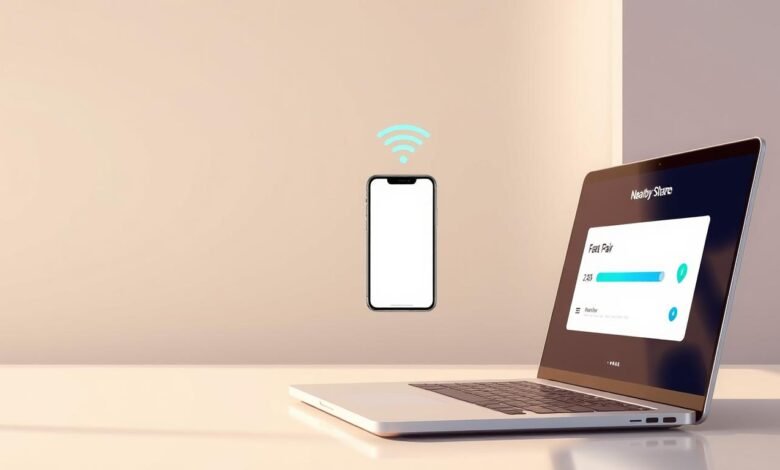
Kami akan menunjukkan cara mengirim file besar antar ponsel Android dan PC Windows dengan cepat dan aman. Panduan ini fokus pada penggunaan Quick Share yang terintegrasi, mulai dari persiapan hingga transfer dua arah.
Kami jelaskan langkah praktis: menyiapkan device Android (Android 6+ tanpa instalasi tambahan) dan memasang app Quick Share di Windows 10/11 64‑bit. Di PC, pastikan Wi‑Fi dan Bluetooth aktif agar devices saling terlihat dalam jarak ideal sekitar 5 meter.
Kami juga membahas pengaturan visibilitas, cara mengaktifkan Bluetooth dan Location di Android, serta konfirmasi penerimaan untuk menjaga keamanan. Semua transfer terenkripsi end‑to‑end dan selalu meminta persetujuan penerima.
Di artikel ini kami sertakan tips mengatasi masalah umum, praktik terbaik agar kecepatan optimal, dan ringkasan kompatibilitas tiap device sehingga proses kirim file besar jadi lebih mudah dan andal.
Mengapa kita pakai Nearby Share Fast Pair ke Windows hari ini
Kita memilih solusi ini karena proses transfer antar Android dan Windows kini jauh lebih simpel dan aman.
Quick Share memungkinkan kita mengirim foto, video, dokumen, bahkan folder tanpa kabel. Semua transfer meminta konfirmasi penerima dan terlindungi oleh end‑to‑end encryption.
Jarak efektif sekitar 5 meter membuat pengiriman nyaman di rumah atau kantor. Di PC diperlukan Windows 10/11 64‑bit dan aplikasi Quick Share, serta Wi‑Fi dan Bluetooth harus aktif agar perangkat saling terlihat.
- Kelebihan utama: sharing lintas platform tanpa kabel, email, atau driver tambahan.
- Metode ini memangkas banyak steps tradisional; cukup app di Windows dan fitur bawaan di Android 6+.
- Integrasi drag‑and‑drop dan klik kanan memudahkan alur kerja sehari‑hari.
Persiapan perangkat: Bluetooth, Location, dan notifikasi yang wajib aktif
Sebelum kirim file, kita pastikan semua pengaturan dasar di ponsel aktif agar koneksi lancar.
Mengaktifkan Bluetooth dan Location
Buka Settings, temukan Bluetooth lalu aktifkan. Lalu kembali ke Settings dan aktifkan Location dengan opsi Use location.
Mengatur notifikasi dan pemindaian perangkat
Jika notifikasi dimatikan, aktifkan kembali supaya kita tidak melewatkan prompt penerimaan. Masuk ke Settings > Google > Devices & sharing > Devices lalu nyalakan Scan for nearby devices agar ponsel memberi notifikasi saat ada devices terdeteksi.
Periksa version Android: beberapa langkah bekerja optimal di Android 10+ dan opsi Bluetooth lanjutan hadir di Android 15+. Quick Share tersedia sejak Android 6+, sehingga biasanya tidak perlu app tambahan.
- Jaga jarak antar device sekitar 1–5 meter agar deteksi cepat.
- Kelola Saved Devices di Bluetooth supaya tidak ada kebingungan saat memilih tujuan.
- Pastikan baterai cukup dan mode hemat daya tidak membatasi Location atau koneksi.
Setelah semua aktif di Settings, kita siap lanjut ke pengaturan di Windows dan mulai pengiriman pertama.
Instal aplikasi Quick Share di Windows dan atur visibilitas perangkat
Mari siapkan PC Windows agar siap menerima file dari ponsel Android dengan langkah sederhana.
Download dan instal app di Windows 10/11 64-bit
Unduh Quick Share versi untuk Windows 10/11 64‑bit atau build Windows 11 di ARM lalu jalankan instalasi sampai selesai.
Setelah instalasi, pastikan aplikasi berjalan di tray agar siap saat kita mengirim file.
Aktifkan Wi‑Fi dan bluetooth di PC agar terlihat oleh nearby devices
Aktifkan Wi‑Fi dan bluetooth pada PC karena kedua radios ini diperlukan agar ponsel bisa menemukan device kita.
Jika PC memakai adapter USB pihak ketiga, pasang driver terbaru untuk stabilitas.
Setel Device Visibility dan izin sharing
Masuk dengan akun Google untuk sinkronisasi preferensi dan identitas device.
Di settings app, atur Device Visibility sesuai keamanan: hanya kontak, hanya device milik kita, atau semua orang.
- Tinjau izin sharing: folder tujuan, konfirmasi penerimaan, dan pengecualian Firewall.
- Pastikan profil jaringan di Windows diset ke “Private” untuk penemuan perangkat di jaringan lokal.
- Biarkan app berjalan agar Android dapat mendeteksi PC dalam hitungan detik.
Dengan konfigurasi ini, proses sharing antar devices berjalan mulus dan lebih aman.
Langkah berbagi Android ke PC: kirim foto, video, dokumen, bahkan folder
Kita mulai dari ponsel. Buka aplikasi yang berisi berkas—Galeri, File, atau editor—lalu gunakan menu sharing untuk memulai proses.
Buka panel sharing di Android dan pilih Quick Share
Dari app yang sedang digunakan, ketuk ikon bagikan dan pilih Quick Share. Fitur ini tersedia di Android 6+ tanpa instalasi tambahan.
Pilih berkas atau folder yang ingin dikirim. Kita bisa menandai banyak file sekaligus untuk mempercepat migrasi proyek atau album foto.
Pilih device Windows terdekat dan konfirmasi notification
Di daftar tujuan, pilih nama PC yang sesuai agar tidak salah kirim ke devices lain di sekitar. Nama unik membantu identifikasi cepat.
Di PC akan muncul notification untuk menerima. Setelah kita konfirmasi di Windows, transfer dimulai dan terenkripsi end‑to‑end.
Tips kecepatan saat mengirim file besar
- Pastikan Wi‑Fi dan Bluetooth di PC aktif agar koneksi stabil.
- Dekatkan ponsel dalam radius 1–5 m dan kurangi beban jaringan lain.
- Periksa settings visibilitas di PC jika target tidak muncul dan biarkan app berjalan di tray.
- Atur power settings agar PC tidak sleep selama proses, dan pastikan ruang penyimpanan cukup.
Langkah berbagi PC ke Android: drag-and-drop, klik kanan, kirim cepat
Dari PC kita bisa mengirim file langsung ke ponsel Android lewat beberapa klik sederhana.
Gunakan “Send with Quick Share” dari File Explorer
Dari File Explorer, klik kanan pada file atau folder lalu pilih Send with Quick Share. Daftar devices Android yang tersedia akan muncul dalam beberapa detik.
Alternatifnya, seret file ke jendela app Quick Share di PC lalu pilih device tujuan dari daftar. Kita bisa memilih beberapa file sekaligus untuk kirim batch seperti foto produk atau dokumen kerja.
Terima file di Android dengan notifikasi yang aman
Setelah pengiriman dimulai, ponsel menerima satu notification untuk menyetujui transfer. Penerima harus konfirmasi agar proses unduh dimulai ke penyimpanan ponsel.
Di settings Quick Share Windows, atur visibilitas agar hanya device yang dipercaya bisa menemukan PC. Ini menjaga keamanan dan mencegah kirim tak sengaja.
- Klik kanan > Send with Quick Share untuk menampilkan daftar perangkat Android.
- Drag‑and‑drop ke jendela app jika ingin metode visual dan cepat.
- Pastikan penyimpanan Android cukup; pindah ke kartu SD jika perlu.
- Jika device tidak muncul, aktifkan Quick Share di ponsel dan dekatkan device dalam jarak efektif.
- Ganti nama device di Windows agar mudah dikenali dan mengurangi risiko salah kirim.
Alur ini membuat sharing dari PC ke Android jadi cepat, aman, dan tanpa kabel. Kita tetap memiliki kontrol penuh sebelum file berpindah.
Nearby Share Fast Pair: cara kerja, jangkauan, dan keamanan
Berikut penjelasan singkat tentang bagaimana device menemukan satu sama lain dan bagaimana transfer terlindungi.
Peran Fast Pair dan jangkauan optimal
Fast Pair memadukan Bluetooth dan location untuk mendeteksi aksesori dan devices di sekitar. Jarak ideal sekitar 5 m supaya penemuan device stabil dan notifikasi muncul cepat.
Keamanan: enkripsi dan kontrol visibilitas
Setiap permintaan transfer selalu meminta konfirmasi penerima, sehingga sharing tidak pernah otomatis. Quick Share mengenkripsi data secara end-to-end agar isi file aman selama transit.
Kita juga dapat atur settings visibilitas: hanya device sendiri, kontak, atau semua orang. Penamaan device yang jelas membantu memilih tujuan dan mengurangi risiko salah kirim.
- Fast Pair menyingkat waktu deteksi lewat Bluetooth + location.
- Jaga kedua device aktif dan dekat untuk hasil konsisten.
- Kontrol visibilitas memberi kenyamanan saat berbagi di ruang publik.
Pemecahan masalah: device tidak muncul, gagal pairing, atau transfer lambat
Jika perangkat tidak muncul atau transfer tersendat, kita dapat meninjau beberapa pengaturan dasar untuk memperbaikinya.
Cek location, bluetooth, jaringan, dan kedekatan perangkat
Pastikan bluetooth dan Wi‑Fi aktif di kedua sisi. Perangkat harus berada dalam jarak efektif, idealnya 1–5 meter.
Jika notifikasi tidak muncul, buka settings > Connected devices > Pair new device untuk mencari manual. Juga pastikan ponsel tersambung ke Wi‑Fi atau jaringan seluler saat diperlukan.
Kelola Saved Devices, ulang visibilitas, atau lakukan pairing manual
Kita bisa melupakan (forget) koneksi bermasalah di Saved Devices lalu sambungkan ulang. Jika pairing otomatis gagal, lakukan Pair new device dari settings Bluetooth untuk refresh daftar.
Matikan sementara VPN atau firewall pihak ketiga yang mungkin memblokir layanan, dan pastikan aplikasi Quick Share berjalan di background agar PC terlihat.
Opsi opt-out scanning dan kapan digunakan
Jika tidak ingin menerima notifikasi pairing dari perangkat sekitar, nonaktifkan Scan for nearby devices di pengaturan Google Devices & sharing. Gunakan opsi ini di ruang publik atau saat banyak devices tak dikenal muncul.
Catatan kompatibilitas dan batasan versi

Kita harus cek kecocokan sistem sebelum mulai. Untuk menghindari kegagalan transfer, periksa version Android dan Windows serta dukungan hardware pada adapter nirkabel.
Versi Android dan peningkatan fitur
Quick Share hadir di Android 6+, jadi mayoritas ponsel modern bisa kirim tanpa app tambahan.
Peningkatan alur dan izin lebih jelas di Android 10 ke atas. Beberapa fitur Bluetooth baru membutuhkan Android 15+ atau chip radio yang mendukung.
Aksesori dan dukungan Windows
Aksesori yang kompatibel umumnya diberi label Made by Google atau Made for Google. Perhatikan kemasan untuk verifikasi.
Di PC kita perlu 64‑bit Windows 10 atau Windows 11 (ARM untuk perangkat tertentu) agar aplikasi berjalan stabil.
| Kategori | Minimum | Rekomendasi | Catatan |
|---|---|---|---|
| Android | 6+ | 10+ untuk pengalaman lebih baik | Beberapa fitur Bluetooth memerlukan 15+ atau hardware khusus |
| Windows | Windows 10 64‑bit | Windows 11 (64‑bit / ARM sesuai perangkat) | Pastikan driver Wi‑Fi/Bluetooth terupdate |
| Aksesori | Bluetooth standar | Label “Made for Google” | Label memudahkan verifikasi kompatibilitas |
- Periksa settings ponsel jika menu lokasi atau Bluetooth tidak sama antarmerek.
- Update sistem dan driver untuk menjaga kestabilan.
- Di lingkungan kantor, koordinasi dengan admin TI bila ada pembatasan jaringan.
Kesimpulan
Di bagian akhir ini, kita simpulkan langkah kunci agar proses berbagi file berjalan tanpa hambatan.
Dengan menyiapkan Bluetooth, Location, notifikasi, dan memasang aplikasi Quick Share di Windows, kita mendapat pengalaman sharing yang cepat, aman, dan nyaman. Proses dua arah antara Android dan PC cukup memilih target dan menyetujui notifikasi—tanpa kabel atau email.
Dukungan folder, drag‑and‑drop, dan klik kanan mempercepat alur kerja, terutama untuk file besar. Enkripsi end-to-end dan kontrol visibilitas menjaga hanya pihak yang kita izinkan dapat mengirim atau menerima data.
Jarak efektif hingga 5 m, kompatibilitas Android 6+ dan Windows 10/11, serta langkah pemecahan masalah sederhana membuat solusi ini relevan untuk pengguna di Indonesia. Ikuti panduan ini untuk transfer yang lebih andal dan produktif.