Bayangkan bisa memulai tugas di iPhone dan menyelesaikannya dengan mulus di Mac, tanpa perlu repot-repot memindahkan data secara manual. Faktanya, banyak pengguna perangkat Apple yang belum memanfaatkan fitur yang memungkinkan integrasi semulus ini.
Dengan adanya fitur yang menghubungkan perangkat-perangkat Apple, pengguna dapat meningkatkan produktivitas mereka secara signifikan. Fitur ini memungkinkan transisi yang lancar antar perangkat, membuat pekerjaan menjadi lebih efisien.
Ini membuka peluang bagi pengguna untuk bekerja dengan lebih efektif, memanfaatkan kemampuan dari berbagai perangkat Apple yang mereka miliki.
Poin Kunci
- Fitur Continuity menghubungkan perangkat Apple untuk meningkatkan produktivitas.
- Transisi mulus antar perangkat memungkinkan pekerjaan lebih efisien.
- 5 workflow produktif dapat diimplementasikan menggunakan fitur ini.
- Keunggulan fitur ini dibandingkan dengan copy-paste dasar.
- Panduan komprehensif untuk mengoptimalkan ekosistem Apple.
Memahami Ekosistem Apple Continuity
Apple Continuity adalah ekosistem yang memungkinkan pengguna untuk berinteraksi secara seamless antara berbagai perangkat Apple. Dengan fitur ini, pengguna dapat memulai tugas pada satu perangkat dan melanjutkannya pada perangkat lain tanpa gangguan.
Apa Itu Apple Continuity?
Apple Continuity adalah serangkaian fitur yang dirancang untuk memberikan pengalaman yang lebih terintegrasi dan efisien bagi pengguna Apple. Fitur ini memungkinkan pengguna untuk berbagi file, melanjutkan tugas, dan berbagi sumber daya antara berbagai perangkat Apple seperti Mac, iPhone, dan iPad.
Persyaratan Sistem untuk Menggunakan Continuity
Untuk menggunakan fitur Continuity, perangkat harus memenuhi persyaratan sistem tertentu. Berikut adalah tabel yang merinci persyaratan sistem minimum untuk menggunakan Continuity:
| Perangkat | Sistem Operasi | Apple ID | Pengaturan |
|---|---|---|---|
| Mac | macOS Ventura atau lebih baru | Sama dengan autentikasi dua faktor | Bluetooth, Wi-Fi, dan Handoff diaktifkan |
| iPhone | iOS 17 atau lebih baru |
Dengan memahami persyaratan sistem dan pengaturan yang diperlukan, pengguna dapat memastikan bahwa perangkat mereka kompatibel dengan fitur Continuity dan dapat menikmatinya secara optimal.
Universal Control: Kendali Mulus Antar Perangkat
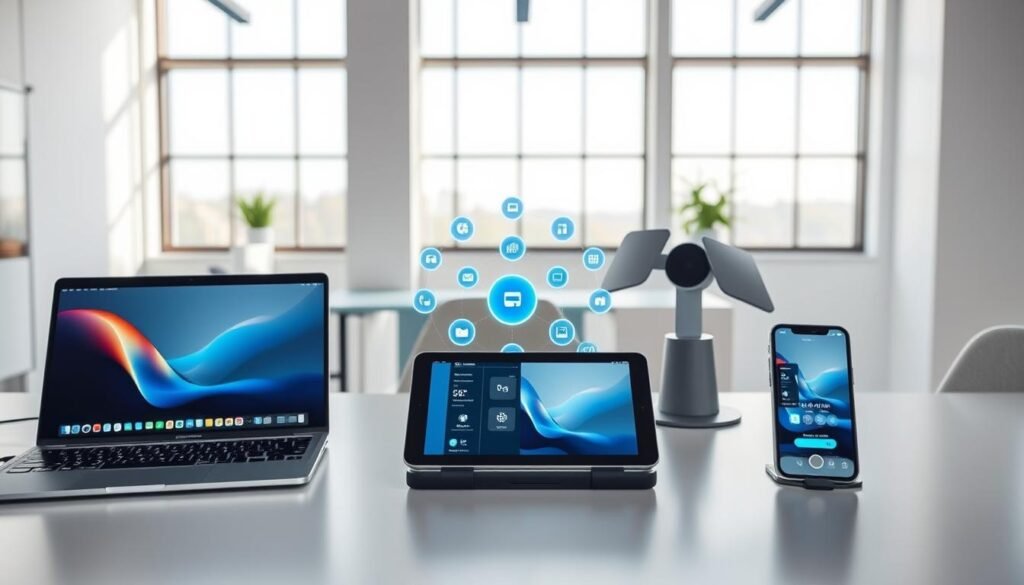
Dengan Universal Control, Anda dapat mengoperasikan Mac dan iPad menggunakan satu keyboard dan mouse, menciptakan pengalaman yang lebih terintegrasi. Ini memungkinkan Anda untuk mengontrol beberapa perangkat Apple dengan mulus, meningkatkan efisiensi dan produktivitas.
Cara Mengaktifkan Universal Control
Untuk mengaktifkan Universal Control, pastikan semua perangkat Apple Anda terhubung dengan ID Apple yang sama dan Bluetooth diaktifkan. Kemudian, buka System Preferences di Mac Anda, pilih Display, dan cari opsi Universal Control. Ikuti instruksi untuk menyelesaikan pengaturan.
Workflow Produktif dengan Universal Control
Universal Control memungkinkan Anda untuk bekerja dengan lebih efisien. Anda dapat menggunakan satu keyboard dan mouse untuk mengontrol beberapa perangkat, memindahkan file dengan mudah, dan bekerja pada dokumen yang berbeda secara bersamaan.
Tips Mengoptimalkan Universal Control
Untuk mengoptimalkan Universal Control, atur posisi perangkat Anda secara strategis untuk transisi yang lebih intuitif. Gunakan pengaturan kustom untuk mengoptimalkan perilaku kursor dan keyboard. Selain itu, manfaatkan gestur dan pintasan keyboard untuk meningkatkan efisiensi.
| Fitur | Manfaat | Tips Penggunaan |
|---|---|---|
| Penggunaan Keyboard dan Mouse Bersama | Meningkatkan efisiensi | Atur perangkat Anda secara strategis |
| Pengaturan Kustom | Mengoptimalkan perilaku kursor dan keyboard | Gunakan pengaturan yang sesuai dengan kebutuhan Anda |
| Gestur dan Pintasan Keyboard | Meningkatkan efisiensi | Manfaatkan gestur dan pintasan yang tersedia |
Handoff: Lanjutkan Pekerjaan di Perangkat Lain
Handoff adalah fitur Continuity yang memungkinkan pengguna untuk memulai tugas di satu perangkat dan melanjutkannya di perangkat lain dengan mudah. Misalnya, Anda bisa mulai menulis email di iPhone dan melanjutkannya di Mac tanpa perlu memulai dari awal.
Mengaktifkan dan Menggunakan Handoff
Untuk menggunakan Handoff, pastikan semua perangkat Anda masuk dengan ID Apple yang sama dan Handoff diaktifkan di pengaturan. Fitur ini mendukung berbagai aplikasi Apple dan banyak aplikasi pihak ketiga.
Aplikasi yang Mendukung Handoff
Handoff berfungsi dengan banyak aplikasi, termasuk Safari, Mail, dan Messages. Banyak aplikasi pihak ketiga juga mendukung Handoff, memungkinkan transisi mulus antar perangkat.
Skenario Produktif dengan Handoff
Dengan Handoff, profesional dapat memulai email di iPhone dan menyelesaikannya di Mac. Peneliti dapat menelusuri web di iPad dan melanjutkan di Mac. Penulis dapat mencatat ide di iPhone dan mengembangkannya di Mac. Untuk informasi lebih lanjut tentang fitur Apple lainnya, kunjungi situs ini.
Continuity Camera: Kamera iPhone untuk Mac
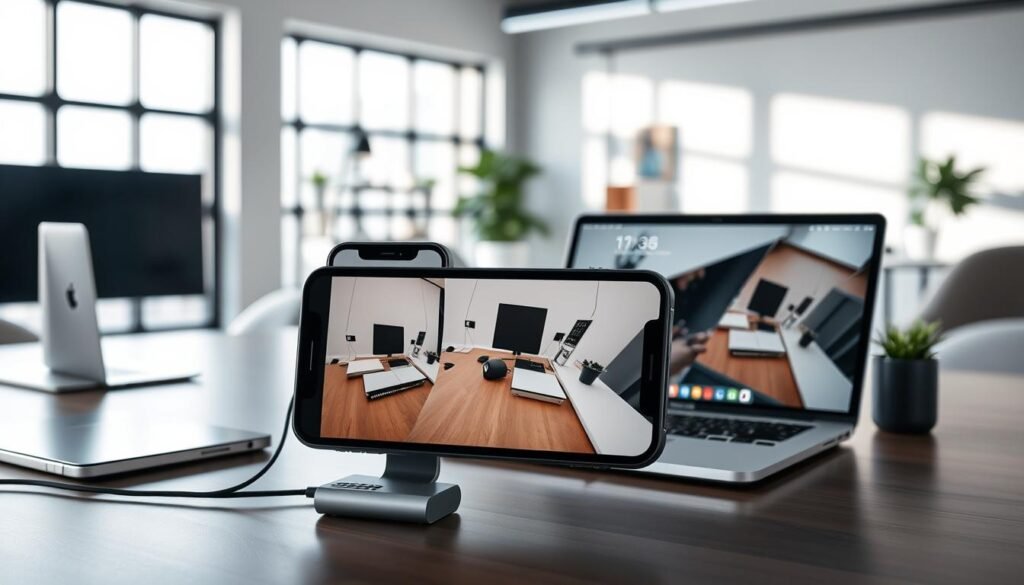
Continuity Camera mengubah iPhone Anda menjadi webcam berkualitas tinggi untuk Mac. Dengan fitur ini, Anda dapat meningkatkan kualitas panggilan video dan presentasi virtual.
Mengatur Continuity Camera
Mengatur Continuity Camera sangatlah mudah. Pastikan iPhone dan Mac Anda terhubung dengan ID Apple yang sama dan Bluetooth diaktifkan. Kemudian, pilih iPhone sebagai webcam di aplikasi yang Anda gunakan untuk panggilan video atau presentasi.
Fitur Center Stage dan Desk View
Continuity Camera menawarkan fitur Center Stage yang membuat Anda tetap dalam bingkai saat bergerak. Selain itu, Desk View memungkinkan Anda menampilkan tampilan dari atas meja Anda, sangat berguna untuk presentasi dan demonstrasi produk.
Workflow Produktif untuk Presentasi dan Meeting
Dengan Continuity Camera, Anda dapat meningkatkan productivity dan kualitas presentasi. Gunakan Desk View untuk menunjukkan dokumen atau produk fisik, dan manfaatkan Center Stage untuk presentasi yang lebih dinamis. Integrasikan Continuity Camera dengan aplikasi presentasi seperti Keynote atau PowerPoint untuk workflow yang lebih mulus.
Dengan menggunakan iPhone sebagai webcam, Anda dapat enhances productivity dan memberikan presentasi yang lebih profesional. Continuity Camera adalah alat yang sangat berguna untuk meningkatkan kualitas panggilan video dan presentasi virtual.
Sidecar: iPad sebagai Layar Kedua
Dengan fitur Sidecar, Anda dapat mengubah iPad menjadi layar kedua untuk Mac, meningkatkan produktivitas dan efisiensi kerja. Fitur ini memungkinkan Anda untuk memperluas ruang kerja, memberikan lebih banyak ruang untuk aplikasi dan proyek Anda.
Cara Mengaktifkan dan Menggunakan Sidecar
Untuk mengaktifkan Sidecar, pastikan bahwa Mac dan iPad Anda masuk dengan ID Apple yang sama dan Continuity diaktifkan. Kemudian, Anda dapat mengklik ikon AirPlay di bilah menu Mac dan memilih iPad sebagai target. Anda juga dapat menggunakan Apple Pencil untuk berinteraksi dengan Mac melalui iPad.
Workflow Multitasking dengan Sidecar
Dengan Sidecar, Anda dapat melakukan multitasking yang lebih efektif. Misalnya, Anda dapat menggunakan iPad sebagai layar kedua untuk menampilkan referensi atau dokumen sambil bekerja pada Mac. Ini sangat berguna untuk tugas yang memerlukan banyak referensi atau monitoring.
Mengoptimalkan Workspace dengan Sidecar
Untuk mengoptimalkan penggunaan Sidecar, atur posisi iPad relatif terhadap Mac untuk kenyamanan dan ergonomi yang optimal. Anda juga dapat menggunakan aksesori seperti stand iPad dan stylus untuk meningkatkan pengalaman. Konfigurasi pengaturan tampilan seperti resolusi dan orientasi untuk memaksimalkan ruang layar.
| Fitur | Manfaat |
|---|---|
| Sidecar | Mengubah iPad menjadi layar kedua untuk Mac |
| Universal Control | Mengontrol beberapa perangkat Apple dengan satu keyboard dan mouse |
| Handoff | Melanjutkan pekerjaan di perangkat lain dengan mulus |
Untuk informasi lebih lanjut tentang cara meningkatkan produktivitas dengan Apple Continuity dan monitor eksternal, kunjungi situs BenQ.
Mengoptimalkan Workflow Continuity Apple untuk Produktivitas Maksimal
Dengan Apple Continuity, pengguna dapat meningkatkan efisiensi kerja dengan mengintegrasikan beberapa perangkat Apple. Fitur ini memungkinkan pengguna untuk bekerja secara mulus di berbagai perangkat, meningkatkan produktivitas dan fleksibilitas.
Mengintegrasikan Beberapa Fitur Continuity Sekaligus
Mengintegrasikan beberapa fitur Continuity sekaligus dapat meningkatkan produktivitas secara signifikan. Misalnya, pengguna dapat menggunakan Universal Control untuk mengontrol beberapa Mac sekaligus, sementara Handoff memungkinkan pengguna untuk melanjutkan pekerjaan di perangkat lain.
Dengan mengaktifkan beberapa fitur Continuity, pengguna dapat menciptakan workflow yang lebih efisien. Berikut adalah contoh tabel yang menunjukkan bagaimana beberapa fitur Continuity dapat diintegrasikan:
| Fitur Continuity | Fungsi | Manfaat |
|---|---|---|
| Universal Control | Mengontrol beberapa Mac | Meningkatkan efisiensi kerja |
| Handoff | Melanjutkan pekerjaan di perangkat lain | Meningkatkan fleksibilitas |
| Sidecar | Menggunakan iPad sebagai layar kedua | Meningkatkan produktivitas |
Mengatasi Masalah Umum dengan Continuity
Beberapa masalah umum yang mungkin dihadapi pengguna Continuity termasuk koneksi Wi-Fi yang tidak stabil dan perangkat yang tidak terdeteksi. Untuk mengatasi masalah ini, pengguna dapat memeriksa pengaturan Wi-Fi dan memastikan bahwa perangkat Apple terhubung ke jaringan yang sama.
Selain itu, pengguna juga dapat memeriksa pengaturan Continuity untuk memastikan bahwa fitur-fitur yang diinginkan diaktifkan. Berikut adalah beberapa tips untuk mengatasi masalah umum dengan Continuity:
- Pastikan koneksi Wi-Fi stabil
- Periksa pengaturan Continuity
- Pastikan perangkat Apple terhubung ke jaringan yang sama
Menyesuaikan Pengaturan untuk Kebutuhan Spesifik
Pengguna dapat menyesuaikan pengaturan Continuity untuk memenuhi kebutuhan spesifik mereka. Misalnya, pengguna dapat mengatur perilaku kursor dan batas layar untuk Universal Control, atau mengonfigurasi preferensi Continuity Camera untuk berbagai aplikasi konferensi video.
Dengan menyesuaikan pengaturan Continuity, pengguna dapat meningkatkan produktivitas dan efisiensi kerja. Berikut adalah beberapa tips untuk menyesuaikan pengaturan Continuity:
- Atur perilaku kursor dan batas layar untuk Universal Control
- Konfigurasi preferensi Continuity Camera untuk aplikasi konferensi video
- Atur posisi layar dan toolbar untuk Sidecar
Kesimpulan
Dengan memanfaatkan Apple Continuity, pengguna dapat menciptakan alur kerja yang lebih mulus dan produktif. Fitur-fitur seperti Universal Control, Handoff, Continuity Camera, dan Sidecar memungkinkan pengguna untuk bekerja dengan lebih efektif di berbagai perangkat Apple. Dengan mengintegrasikan beberapa fitur Continuity sekaligus, pengguna dapat meningkatkan produktivitas secara signifikan.
Apple Continuity tidak hanya meningkatkan efisiensi kerja tetapi juga membuat ekosistem Apple menjadi pilihan yang kuat untuk profesional. Dengan memahami cara mengoptimalkan penggunaan Continuity, pengguna dapat menciptakan workflow yang lebih efisien dan efektif. Dengan demikian, Apple Continuity menjadi solusi ideal bagi mereka yang menginginkan produktivitas maksimal.
Dengan demikian, mulailah mengimplementasikan workflow Continuity dalam kehidupan sehari-hari Anda dan rasakan manfaatnya dalam meningkatkan produktivitas.