Kunci Aplikasi di iPhone Anda dengan Face ID atau Passcode Secara Efektif dan Aman

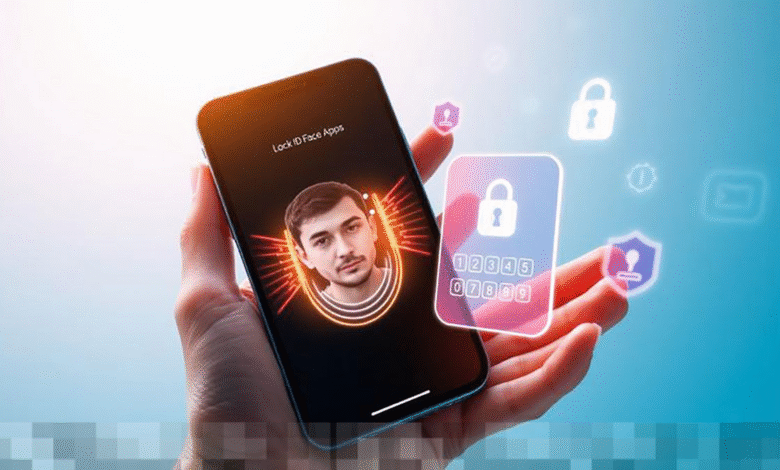
Di era digital saat ini, menjaga privasi dan keamanan data pribadi menjadi sangat penting, terutama bagi pengguna iPhone yang menyimpan informasi sensitif seperti pesan, foto, dan aplikasi keuangan. Apple memahami kebutuhan ini dan menyediakan berbagai metode untuk mengunci aplikasi di iPhone Anda menggunakan Face ID atau passcode. Dalam artikel ini, kita akan membahas langkah-langkah praktis yang dapat Anda ikuti untuk mengamankan aplikasi di perangkat Anda dengan cara yang mudah dan efektif.
Mengunci Aplikasi dengan Face ID di iOS
Sejak diperkenalkannya pembaruan iOS terbaru, Apple telah menyertakan fitur yang memungkinkan pengguna untuk mengunci aplikasi secara langsung menggunakan Face ID atau passcode tanpa memerlukan aplikasi tambahan. Proses ini sederhana dan cepat, meningkatkan keamanan privasi Anda.
Langkah-langkah untuk Mengunci Aplikasi Menggunakan Face ID
Berikut adalah langkah-langkah yang dapat Anda ikuti untuk mengunci aplikasi di iPhone Anda dengan Face ID:
- Pastikan iPhone Anda menjalankan versi iOS terbaru.
- Tekan dan tahan ikon aplikasi yang ingin Anda kunci di layar utama.
- Pilih opsi “Require Face ID” atau “Minta Face ID” jika tersedia.
- Konfirmasikan pilihan Anda dengan menggunakan Face ID atau passcode Anda.
- Setelah diaktifkan, setiap kali aplikasi tersebut dibuka, sistem akan meminta verifikasi melalui Face ID atau kode sandi yang telah Anda atur.
Fitur ini sangat berguna untuk mengamankan aplikasi-aplikasi penting seperti:
- Galeri Foto
- Mobile banking
- Catatan Pribadi
Menggunakan Screen Time untuk Mengunci Aplikasi
Jika opsi penguncian menggunakan Face ID tidak tersedia, Anda dapat memanfaatkan fitur Screen Time untuk membatasi akses ke aplikasi tertentu. Fitur ini memungkinkan Anda untuk mengatur batasan waktu penggunaan aplikasi yang dapat membantu dalam menjaga privasi Anda.
Langkah-langkah Mengunci Aplikasi dengan Screen Time
Berikut adalah cara mengunci aplikasi menggunakan fitur Screen Time:
- Buka menu Pengaturan (Settings) di iPhone Anda.
- Pilih opsi Screen Time.
- Aktifkan fitur Screen Time jika belum diaktifkan.
- Masuk ke App Limits (Batasan Aplikasi).
- Tambahkan batasan untuk aplikasi yang ingin Anda kunci dan atur waktu penggunaannya menjadi 1 menit.
- Aktifkan opsi Block at End of Limit (Blokir saat batas tercapai).
Dengan pengaturan ini, setelah waktu penggunaan aplikasi mencapai batas yang telah ditentukan, aplikasi akan terkunci dan hanya bisa diakses kembali dengan memasukkan passcode Screen Time yang Anda atur sebelumnya.
Mengunci Aplikasi Menggunakan Guided Access
Untuk situasi di mana Anda perlu meminjamkan iPhone kepada orang lain, tetapi ingin membatasi akses hanya pada satu aplikasi, fitur Guided Access bisa menjadi solusi yang tepat. Fitur ini memungkinkan Anda untuk mengunci iPhone dalam satu aplikasi tertentu.
Langkah-langkah Mengaktifkan Guided Access
Berikut adalah langkah-langkah untuk mengaktifkan Guided Access di perangkat Anda:
- Masuk ke menu Pengaturan (Settings).
- Pilih opsi Aksesibilitas (Accessibility).
- Aktifkan fitur Guided Access.
- Atur passcode khusus untuk Guided Access.
Setelah Anda mengatur Guided Access, Anda dapat menggunakannya dengan langkah-langkah berikut:
- Buka aplikasi yang ingin Anda gunakan.
- Tekan tombol samping sebanyak tiga kali untuk mengaktifkan Guided Access.
- Ikuti instruksi untuk mengunci perangkat dalam aplikasi tersebut.
Dengan cara ini, pengguna lain tidak akan dapat keluar dari aplikasi tanpa memasukkan kode sandi yang telah Anda atur sebelumnya.
Tips Tambahan untuk Meningkatkan Keamanan
Untuk memastikan keamanan iPhone Anda semakin optimal, berikut adalah beberapa tips tambahan yang bisa Anda terapkan:
- Gunakan passcode dengan 6 digit atau lebih untuk meningkatkan tingkat keamanan.
- Aktifkan Face ID untuk pembelian di App Store, sehingga setiap transaksi harus diverifikasi.
- Perbarui iOS secara rutin untuk mendapatkan fitur keamanan terbaru.
- Hindari membagikan passcode kepada orang lain, bahkan kepada teman dekat.
- Selalu periksa dan kelola aplikasi yang terpasang di perangkat Anda secara berkala.
Ingatlah bahwa keamanan tidak hanya bergantung pada teknologi yang digunakan, tetapi juga pada kebiasaan pengguna. Selalu waspada dan bijak dalam mengelola informasi pribadi Anda.
Dengan langkah-langkah dan tips yang telah dibahas di atas, Anda kini memiliki pemahaman yang lebih baik tentang cara mengunci aplikasi di iPhone Anda dengan menggunakan Face ID atau passcode. Manfaatkan fitur-fitur canggih yang ditawarkan oleh Apple untuk menjaga data dan privasi Anda tetap aman dari akses yang tidak diinginkan.